Wie kann ich Linkedin kündigen? So geht's 2026
Warum LinkedIn Premium kündigen? Häufige Gründe
Viele Nutzer kündigen LinkedIn Premium, weil der Nutzen die Kosten nicht mehr rechtfertigt.
Weitere Gründe sind geändertes Nutzungsverhalten, ausgelaufene Testabos und Abos über App‑Stores.
- Probephase ausgelaufen: Testabo endet und soll sich nicht automatisch verlängern.
- Kosten‑Nutzen neu bewertet: Der empfundene Mehrwert rechtfertigt die Ausgaben nicht mehr.
- Geändertes Nutzungsverhalten: Sie verwenden weniger InMail, Kurse oder erweiterte Suchfunktionen.
- App‑Store‑Kauf: Viele empfinden die Verwaltung und Kündigung über App‑Store/Google Play als umständlich.
- Wechsel oder Downgrade: Nutzer wechseln zu Alternativen oder stellen auf den kostenlosen Account zurück.
Alternativ downgraden Sie auf den Standard‑Account oder deaktivieren bestimmte Benachrichtigungen.
Sie können Premium jederzeit wieder aktivieren.
Wie erreiche ich den Kundenservice von LinkedIn Premium?
Kündigen Sie am schnellsten über die Kontoverwaltung in Ihrem Konto.
Als rechtsichere Alternative senden Sie die Kündigung per Einschreiben an die Geschäftsadresse.
| Kanal | Kontakt | Öffnungszeiten / Hinweis |
|---|---|---|
| E‑Mail | LinkedIn nennt keine offizielle Kündigungs‑E‑Mailadresse | Textform möglich; Sende‑Nachweis aufbewahren |
| Telefon | LinkedIn nennt keine offizielle Telefonnummer für Kündigungen | Telefonische Kündigung gilt nicht als Standardweg |
| Fax | LinkedIn nennt keine offiziell veröffentlichte Faxnummer | Fax gilt als Textform; Sendeprotokoll sichern |
| Post | LinkedIn Ireland Unlimited Company, Wilton Plaza, Wilton Place, Dublin 2, Dublin, Irland | Einschreiben empfohlen; Postlaufzeiten beachten |
| Online‑Formular / Konto | Menü "Premium‑Funktionen" → "Mitgliedschaft verwalten" im Konto | Kündigung jederzeit möglich; App‑Store‑Abos werden ggf. weitergeleitet |
| App | Profilbild → Premium‑Funktionen → Mitgliedschaft verwalten in der App | iOS leitet ggf. zur iPhone‑Aboverwaltung; Android ggf. zu Google Play |
Tipp: Bewahren Sie Zustellnachweise bei postalischer oder extern versandter Kündigung auf.
Jetzt Linkedin Kündigung startenWie kündige ich LinkedIn Premium per E‑Mail, Brief oder Telefon?
Sie können über Ihr Konto oder in Textform per E‑Mail, Post oder Fax kündigen.
Telefonische Kündigungen nennt LinkedIn nicht als Standardweg; nutzen Sie schriftliche Nachweise.
| Methode | Akzeptiert | Nachweis empfohlen | Erwartete Bearbeitungszeit (Orientierung) | Geeignet für |
|---|---|---|---|---|
| E‑Mail | Ja (Textform) | E‑Mail‑Kopie / Sende‑Protokoll | Schnell möglich; keine feste Frist | Schnell und dokumentierbar |
| Post | Ja (Textform) | Einschreiben / Rückschein | Variabel; postalische Bestätigung bis zu 28 Tage | Rechtsichere Form mit Nachweis |
| Fax | Ja (Textform) | Sendeprotokoll | Variabel | Schriftliche Übermittlung ohne Postlaufzeit |
Per E‑Mail kündigen?
Ja. E‑Mail genügt der Textform und ist schnell dokumentierbar.
- Pflichtangaben: Vollständiger Name; registrierte Profil‑E‑Mail oder Profil‑URL; eindeutiger Kündigungswunsch; Datum.
- Bestätigung: Fordern Sie eine schriftliche Kündigungsbestätigung an und speichern Sie die gesendete Nachricht.
- Beifügen: Fügen Sie bei Sonderfällen Rechnungs‑ oder Identitätsnachweise bei.
- Bearbeitungszeit: LinkedIn bearbeitet E‑Mails oft zügig; das Unternehmen nennt keine feste Frist.
- Besonderheit: Es gibt keine offiziell veröffentlichte Kündigungs‑E‑Mailadresse; nutzen Sie Konto oder Post.
Per Post kündigen?
Ja. Post gilt als rechtsichere Variante; senden Sie die Kündigung per Einschreiben.
- Pflichtangaben: Vollständiger Name; Profil‑E‑Mail/Profil‑URL; Klartext "Kündigung"; gewünschtes Beendigungsdatum; Datum des Schreibens.
- Bestätigung: Das Einschreiben mit Rückschein dokumentiert den Zugang.
- Beifügen: Kopien von Rechnungen oder Zahlungsbelegen, falls nötig.
- Bearbeitungszeit: Rechnen Sie mit mehreren Tagen bis Wochen. Postalische Bestätigung kann bis zu 28 Tage dauern.
- Besonderheit: Nutzen Sie die Adresse aus der Kontakttabelle.
Per Fax kündigen?
Ja. Fax entspricht der Textform; sichern Sie das Sendeprotokoll.
- Pflichtangaben: Wie beim Brief: Name, Profilangaben, Kündigungsformel, Datum.
- Bestätigung: Fordern Sie eine schriftliche Empfangsbestätigung an.
- Beifügen: Kopien relevanter Unterlagen können Sie mitsenden.
- Bearbeitungszeit: Faxzustellung ist schnell; die Nachbearbeitung variiert.
- Besonderheit: LinkedIn nennt keine offiziell bekannte Faxnummer. Sichern Sie das Sendeprotokoll.
Online kündigen?
Ja. Die Online‑Kündigung im Konto ist der schnellste Weg.
- Pflichtangaben: Ein Login genügt; die Kontoverwaltung bestätigt den Kündigungswunsch.
- Bestätigung: Machen Sie einen Screenshot der Bestätigungsseite oder speichern Sie die Bestätigungs‑E‑Mail.
- Beifügen: Keine zusätzlichen Nachweise nötig, da die Kündigung über Ihr Konto erfolgt.
- Bearbeitungszeit: Die Änderung des Kündigungsstatus erfolgt oft sofort im Konto.
- Besonderheit: Bei App‑Store‑Abschlüssen leitet der Store Sie zur Abo‑Verwaltung weiter.
Per App kündigen?
Ja. In der App kündigen Sie mobil; der Ablauf ähnelt dem Web.
- Pflichtangaben: Einloggen genügt; wählen Sie "Premium‑Funktionen" → "Mitgliedschaft verwalten".
- Bestätigung: Speichern Sie den Bestätigungsbildschirm oder die Bestätigungs‑E‑Mail.
- Bearbeitungszeit: Die Anzeige im Konto ändert sich oft sofort.
- Besonderheit: iOS/Android leiten Sie bei Store‑Abos zur jeweiligen Aboverwaltung weiter.
Bei Drittanbietern kündigen?
Ja. Drittanbieter bieten Versand und Nachweis gegen Gebühr an.
- Leistung: Versand per E‑Mail, Fax oder Post inklusive Zustellnachweis.
- Kosten: Drittanbieter können Gebühren erheben; prüfen Sie vorab die Kosten.
- Pflichtangaben: Verwenden Sie dieselben Pflichtangaben wie bei direkter Kündigung.
- Besonderheit: Bewahren Sie die Versandbestätigung auf.
Welche Kündigungsfristen gelten für LinkedIn Premium?
Kündigen Sie spätestens 24 Stunden vor dem nächsten Abrechnungsdatum; andernfalls verlängert sich das Abo automatisch.
Die Laufzeit wählen Sie monatlich oder jährlich; das Konto bleibt bis zum Ende der bezahlten Periode aktiv.
| Tarif | Laufzeit | Kündigungsfrist | Automatische Verlängerung | Zugriff bis |
|---|---|---|---|---|
| Monatlich | 1 Monat | Mindestens 24 Stunden vor dem nächsten Abrechnungsdatum | Ja | Ende der bereits bezahlten Abrechnungsperiode |
| Jährlich | 12 Monate | Mindestens 24 Stunden vor Beginn der nächsten Periode | Ja | Ende der bereits bezahlten Jahresperiode |
| Probeabo / Testphase | Variiert | Spätestens 24 Stunden vor Ablauf der Testphase | Das Probeabo läuft in ein kostenpflichtiges Abo um, wenn Sie nicht kündigen | Ende des Testzeitraums bzw. bis zur nächsten Abrechnung |
Rechenbeispiele für Fristen
- Monatsabo: Nächste Abbuchung am 15.03.2026 um 10:00 Uhr. Kündigen Sie spätestens am 14.03.2026 um 10:00 Uhr.
- Jahresabo: Jahresabo wird am 10.05.2027 erneuert. Kündigen Sie spätestens am 09.05.2027, 24 Stunden vorher.
- Probeabo: Testphase endet am 01.04.2027 um 00:00 Uhr. Kündigen Sie spätestens am 31.03.2027, 24 Stunden vorher.
Finden Sie Ihr nächstes Abrechnungsdatum in Ihrem Konto auf der Mitgliedschafts‑/Abrechnungsseite. Planen Sie die Kündigung rechtzeitig.
Was muss in Ihr LinkedIn Premium‑Kündigungsschreiben?
Ihr Kündigungsschreiben muss alle Pflichtangaben enthalten, damit LinkedIn die Kündigung eindeutig zuordnen kann.
- Nennen Sie Ihren vollständigen Namen (wie im LinkedIn‑Profil hinterlegt).
- Geben Sie die registrierte Profil‑E‑Mail oder die Profil‑URL an.
- Eindeutige Kündigungsformel: "Hiermit kündige ich meine LinkedIn Premium‑Mitgliedschaft zum nächstmöglichen Zeitpunkt."
- Datum des Schreibens und gewünschtes Beendigungsdatum angeben, falls abweichend.
- Optional: Kundennummer oder Rechnungsnummer angeben, falls vorhanden.
- Unterschrift: Elektronische Unterschrift ist möglich. Bei postalischem Versand unterschreiben Sie handschriftlich.
- Nachweisaufbewahrung: Bewahren Sie Sende‑ oder Zustellnachweise (E‑Mail, Einschreiben‑Rückschein, Fax‑Protokoll) auf.
Textform genügt grundsätzlich; senden Sie postalisch per Einschreiben, wenn Sie einen eindeutigen Zustellnachweis wünschen.
Welche Mustervorlagen kann ich verwenden?
Nutzen Sie die folgende Vorlage als Ausgangspunkt und fügen Sie Ihre Daten ein.
Vorlage: Standard‑Kündigung
[Ihr Name]
[Straße Hausnummer]
[PLZ Ort]
LinkedIn Ireland Unlimited Company
Wilton Plaza, Wilton Place
Dublin 2, Dublin
Irland
[Datum: TT.MM.JJJJ]
Betreff: Kündigung meiner LinkedIn Premium‑Mitgliedschaft / [Kundennummer: __________]
Sehr geehrte Damen und Herren,
Hiermit kündige ich meine LinkedIn Premium‑Mitgliedschaft für das Profil [Profil‑URL oder registrierte E‑Mail: __________] zum nächstmöglichen Zeitpunkt.
Bitte bestätigen Sie mir schriftlich das Eingangsdatum und das Vertragsende.
Meine Daten:
Name: [Ihr Name]
E‑Mail im LinkedIn‑Profil: [Ihre registrierte E‑Mail]
Kundennummer / Rechnungsnummer (falls vorhanden): [Kundennummer / Rechnungsnummer]
Ich bitte Sie außerdem um die Zusendung einer Kündigungsbestätigung an folgende E‑Mail‑Adresse: [Ihre E‑Mail für Bestätigung].
Mit freundlichen Grüßen
[Unterschrift (handschriftlich bei postalischem Versand)]
[Ihr Name]
Kurzvorlagen für weitere Szenarien
- Support‑Formular (deutsch): "Kündigung meiner Premium‑Mitgliedschaft für Profil [Profil‑URL / E‑Mail]. Bitte Bestätigung an [E‑Mail]."
- Englische Kurzform: "I hereby cancel my LinkedIn Premium subscription for profile [profile URL / email]. Please confirm the cancellation by email to [email]."
- Probeabo: "Bitte kündigen Sie mein Testabo, Profil [Profil‑URL], zum Ablaufdatum [Datum]."
- Einschreiben‑Kurztext: Verwenden Sie dieselben Pflichtangaben wie in der Standardvorlage und vermerken Sie "Per Einschreiben versandt".
Wie kündige ich LinkedIn Premium Schritt für Schritt?
Folgen Sie diesen Schritten, um Ihr Abo fristgerecht zu kündigen.
- Prüfen Sie Ihr nächstes Abrechnungsdatum in Ihrem Konto unter "Premium‑Funktionen" und notieren Sie Datum und Uhrzeit.
- Bereiten Sie die Pflichtangaben vor: Name, Profil‑E‑Mail oder Profil‑URL, Kündigungsformel, Datum.
- Kündigen Sie im Webkonto: Einloggen → "Sie" → "Premium‑Funktionen" → "Informationen zur Mitgliedschaft" → "Mitgliedschaft verwalten". Wählen Sie "Mitgliedschaft kündigen" und folgen Sie den Anweisungen. Speichern Sie die Bestätigungsseite per Screenshot.
- Kündigen Sie in der App: Profilbild → "Premium‑Funktionen" → "Mitgliedschaft verwalten". Beachten Sie mögliche Weiterleitungen zur Store‑Aboverwaltung.
- Falls das Abo über Apple oder Google lief, kündigen Sie zusätzlich im jeweiligen Store unter Abonnements.
- Bewahren Sie alle Nachweise auf: Screenshot, Bestätigungs‑E‑Mail, Einschreiben‑Beleg. Prüfen Sie nach Ablauf, ob LinkedIn Ihr Konto auf den Standard‑Account zurückgestuft hat.
Wann gilt ein Sonderkündigungsrecht bei LinkedIn Premium?
In bestimmten Fällen sind Sonderkündigungen oder besondere Abläufe möglich. Die folgenden Punkte beschreiben typische Situationen und die erforderlichen Nachweise.
Kündigung ohne Login?
LinkedIn stellt in einigen Ländern ein Formular bereit, mit dem Sie ohne Login kündigen können.
Bereiten Sie Profilinformationen und Identitätsnachweise vor. Rechnen Sie mit einer Identifikationsprüfung durch den Support.
Passwort vergessen / kein Zugriff?
Nutzen Sie zuerst die "Passwort vergessen"‑Funktion.
Gelingt das nicht, nutzen Sie das Formular für Kündigung ohne Login.
Alternativ senden Sie eine schriftliche Kündigung mit Profilnachweisen. Fügen Sie eine E‑Mail‑Adresse bei, unter der Sie erreichbar sind.
Abo über Drittanbieter (App Store / Google Play)?
Kündigen Sie Abos, die über Apple oder Google abgeschlossen wurden, direkt im jeweiligen Store.
Prüfen Sie Ihre Rechnungsquelle. Kündigen Sie zusätzlich im Store, damit zukünftige Abbuchungen stoppen.
Firmenkonto / Administrator‑Abos?
Bei Unternehmenskonten verwalten Administratoren Lizenzen zentral.
Kontaktieren Sie den Account‑Owner oder die Buchhaltung, bevor Sie individuelle Schritte unternehmen.
Konto gehackt?
Ändern Sie sofort Ihr Passwort, aktivieren Sie die Zwei‑Faktor‑Authentifizierung und melden Sie den Vorfall dem Support.
Der Support verlangt in der Regel Identitätsnachweise für eine Kündigung ohne Zugriff.
Mehrere Accounts?
Entscheiden Sie, welches Profil Sie behalten möchten.
Kündigen Sie für jedes Profil separat oder kontaktieren Sie den Support bei komplexen Fällen.
Welche Rückerstattungsregeln gelten nach der Kündigung?
Ob Sie eine Rückerstattung erhalten, hängt vom Kaufkanal ab.
- App‑Store/Google‑Play‑Käufe: Apple und Google bearbeiten Rückerstattungsanträge; nutzen Sie deren Prozesse.
- Direkter Kauf bei LinkedIn: Bei Direktkäufen veröffentlicht LinkedIn keine einheitliche Rückerstattungsregel. Fordern Sie beim Support eine Prüfung an und legen Sie Rechnungsnachweis vor.
- Jahresabo: LinkedIn prüft bei Jahresabos mögliche anteilige Erstattungen. Halten Sie Zahlungsbelege bereit.
- Vorbereitung: Notieren Sie Buchungsdatum, Zahlungsart und Transaktionsdetails, bevor Sie eine Erstattung anfragen.
Beachten Sie: Der Zugriff auf Premium‑Funktionen bleibt bis zum Ende der bereits bezahlten Periode bestehen.
Was müssen Sie nach der Kündigung erledigen?
Nach der Kündigung erledigen Sie einige organisatorische Aufgaben, um Daten und Nachweise zu sichern.
- Sichern Sie die Bestätigung: Speichern Sie Bestätigungs‑E‑Mails oder Screenshots. Bei postalischer Kündigung bewahren Sie den Einschreiben‑Rückschein auf.
- Nutzen Sie Premium‑Leistungen bis Vertragsende: Verbrauchen Sie InMail‑Credits und nutzen Sie LinkedIn‑Learning‑Inhalte.
- Daten sichern: Exportieren Sie Kontakte, Nachrichten und Profilinhalte über die Datenschutzeinstellungen.
- Downgrade vs. Löschung: Eine Kündigung der Premium‑Mitgliedschaft löscht nicht Ihr Profil. Prüfen Sie, ob Sie das Konto behalten oder löschen möchten.
- Rechnungsunterlagen: Laden Sie relevante Rechnungen herunter, besonders bei geschäftlichen Abos.
Welche Fragen werden zur LinkedIn Premium‑Kündigung häufig gestellt?
Kündigung per E‑Mail?
Ja. Eine Kündigung per E‑Mail entspricht der Textform.
Fügen Sie Name, registrierte Profil‑E‑Mail oder Profil‑URL, eindeutigen Kündigungswunsch und Datum hinzu.
Fordern Sie eine schriftliche Bestätigung an und speichern Sie die gesendete Nachricht als Nachweis.
Kündigung über iPhone (App Store)?
Kündigen Sie iPhone‑Abos in den iPhone‑Einstellungen: Apple‑ID → Abonnements → LinkedIn → Abo kündigen.
Rückerstattungen für App‑Store‑Käufe beantragen Sie bei Apple; LinkedIn kann diese Abrechnungen nicht direkt revidieren.
Kündigung bei Google Play (Android)?
Kündigen Sie im Google Play Store: Konto → Zahlungen & Abonnements → Abonnements → LinkedIn → Kündigen.
Für Rückerstattungen wenden Sie sich an den Google Play Support, da Google die In‑App‑Abrechnung verwaltet.
Kündigungsbestätigung?
LinkedIn zeigt meist eine Bestätigungsseite im Konto und sendet oft eine Bestätigungs‑E‑Mail.
Bei postalischer oder fremdversandter Kündigung kann die Bestätigung länger dauern. Bewahren Sie den Zustellnachweis auf.
Bekomme ich mein Geld zurück?
Das hängt vom Kaufkanal ab: App‑Store‑Käufe laufen über Apple/Google.
Bei Direktkäufen bei LinkedIn existiert keine einheitliche Rückerstattungsregel. Reichen Sie bei Erstattungswunsch einen Antrag mit Rechnungsnachweis beim zuständigen Support ein.
Was passiert mit InMail‑Credits und LinkedIn Learning?
Ihre Premium‑Leistungen bleiben bis zum Ende der bezahlten Periode erhalten.
Unbenutzte InMail‑Credits verfallen meist nach dem Downgrade. LinkedIn‑Learning‑Zugänge enden mit dem Abonnement.
Kündigung ohne Login?
In bestimmten Ländern stellt LinkedIn ein Formular bereit, um ohne Login zu kündigen.
Sie müssen Profilangaben und Identitätsinformationen liefern. Rechnen Sie mit einer Identifikationsprüfung durch den Support.
Konto gehackt?
Ändern Sie sofort das Passwort, aktivieren Sie die Zwei‑Faktor‑Authentifizierung und melden Sie den Vorfall dem Support.
Der Support verlangt dann in der Regel Identitätsnachweise für weitere Schritte.
Kann ich Premium später wieder aktivieren?
Ja. Sie können Premium jederzeit wieder abonnieren.
Bewahren Sie Rechnungen und Zugangsdaten für eine mögliche Reaktivierung auf.
Was ist bei Firmen‑ oder Administrator‑Abos zu beachten?
Bei Unternehmenslizenzen verwalten Administratoren Lizenzen zentral.
Klären Sie intern, wer die Kündigung durchführt, bevor Sie Schritte einleiten.
Linkedin ohne Umwege stoppen
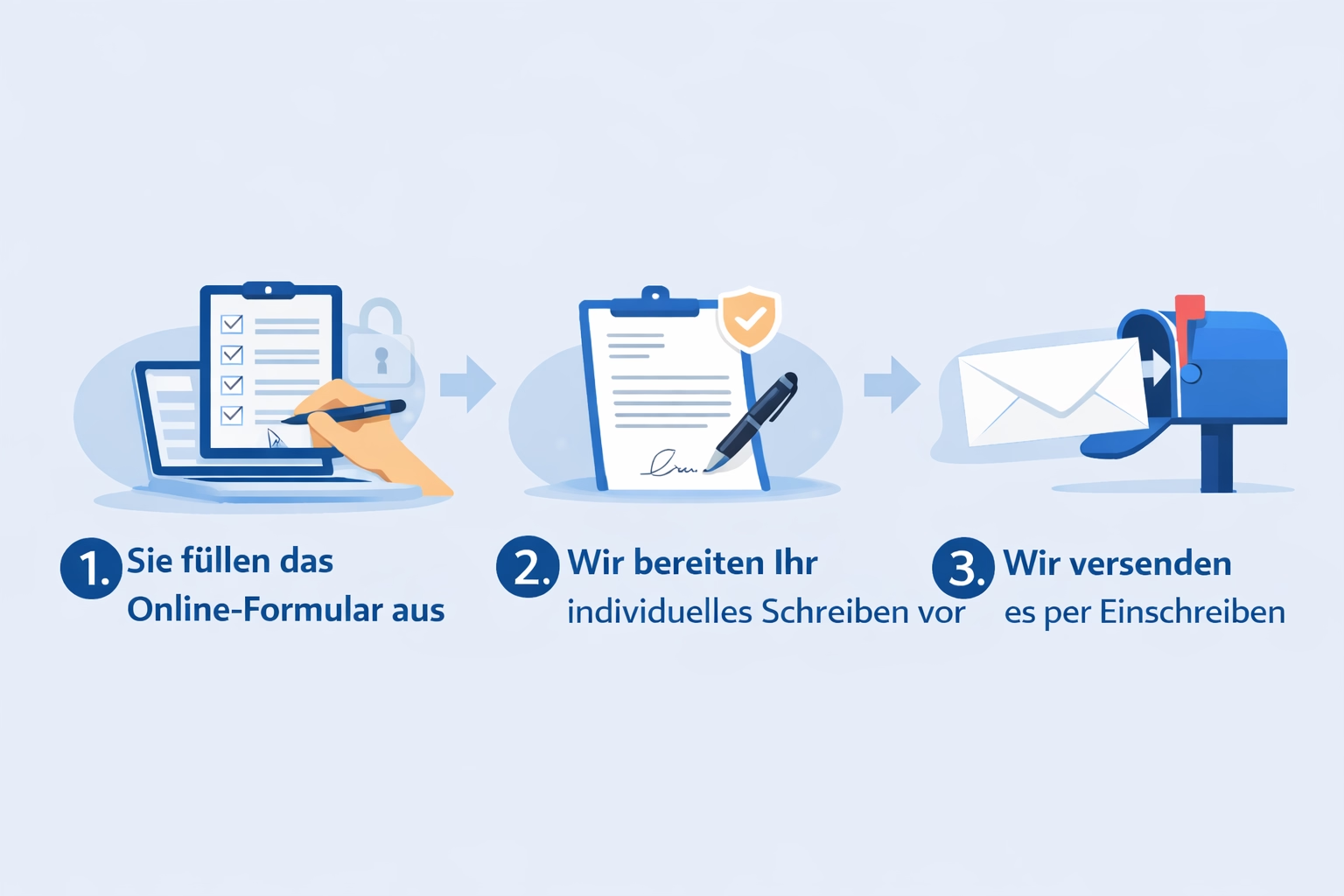
Wählen Sie Linkedin, ergänzen Sie Ihre Vertragsdaten und erhalten Sie ein versandfertiges Schreiben.
Schreiben erstellenRechtsgültigkeit
Sie prüfen Ihr Schreiben vor dem Versand in der Vorschau.
Versand innerhalb von 24 Stunden
Ihr Einschreiben wird am nächsten Werktag versendet.
Weiterlesen in Digitale Dienste