Wie kann ich Google Drive kündigen? So geht's 2026
Wie kündige ich Google Drive (Google One) schnell und rechtskonform?
Kündigen Sie Ihr Google One‑Speicherabo über die Google One‑Webseite (https://one.google.com) oder die Google One‑App.
Haben Sie das Abo über Google Play oder den App Store abgeschlossen, kündigen Sie über die jeweilige Plattform.
Halten Sie Bestell‑/Order‑ID und die E‑Mail des betroffenen Google‑Kontos bereit. Sichern Sie wichtige Daten mit Google Takeout.
Warum kündigen Nutzer Google One?
Nutzer kündigen meist aus nachvollziehbaren Gründen. Die häufigsten:
- Kosten‑Nutzen: Preise steigen oder der Speicher wird nicht mehr benötigt.
- Geändertes Nutzungsverhalten: Weniger Uploads oder Umstieg auf andere Dienste.
- Komplexe Kaufkanäle: Abos über Play, App Store oder Sponsor erschweren Verwaltung.
- Datenschutz‑/Betriebsrisiken: Sorge vor Einschränkungen bei Überschreiten von 15 GB.
- Alternativen: Nutzer wählen Downgrade, Speicher freiräumen oder Datenmigration (z. B. Google Takeout).
Wenn Sie unsicher sind, prüfen Sie zuerst, ob ein Downgrade oder das gezielte Freiräumen von Speicher ausreicht.
Jetzt Google Drive Kündigung startenWie erreiche ich den Google One Kundenservice?
Die folgende Tabelle zeigt die verfügbaren Kontaktkanäle und Hinweise.
| Kanal | Kontakt | Hinweis |
|---|---|---|
| Telefon | 030 303986300 | Nummer wird in Verzeichnissen genannt; keine offiziell bestätigte generelle Kündigungs‑Hotline |
| E‑Mail | keine spezifische Kündigungs‑E‑Mail | Offizielle Hilfeseiten nennen keine Kündigungs‑E‑Mail |
| Fax | keine Angabe | Faxadresse wird in den Hilfeseiten nicht aufgeführt |
| Post | keine Angabe | Keine postalische Kündigungsadresse in den Hilfeseiten genannt |
| Online / Web | https://one.google.com / https://www.google.com/settings/storage | Aboverwaltung und Kündigung über Web/Google One‑App möglich; Formular fragt Bestell‑ID, Konto‑E‑Mail und gewünschtes Kündigungsdatum ab |
Nutzen Sie bevorzugt die Web‑Verwaltung oder die App. Bei Plattformkäufen (Play/App Store) nutzen Sie die jeweilige Plattform.
Welche Google One‑Tarife gelten und wie wirkt die Kündigung?
Übersicht der gängigen Tarife, Preise und der Wirkungsweise bei Kündigung.
| Tarif | Preis (Angabe) | Abrechnung | Wirkung bei Kündigung |
|---|---|---|---|
| Free (15 GB) | 0 EUR | inklusive | Kein Abo; keine Kündigung nötig |
| Basic (100 GB) | 1,99 €/Monat | monatlich | Kündigung wirkt zum Ende des bereits bezahlten Abrechnungszeitraums; Sie behalten den Speicher bis dahin |
| Premium (2 TB) | 9,99 €/Monat | monatlich | Zugang bleibt bis Ablauf des bezahlten Zeitraums; danach Rückstufung auf 15 GB |
| Google AI Pro (2 TB) | 21,99 €/Monat | monatlich | Gleiche Wirkung wie oben; spezielle Produktvorteile entfallen mit Vertragsende |
Hinweis: Preise können regional abweichen. In der Regel erfolgt keine anteilige Rückerstattung; Ausnahmen sind länderspezifisch.
Wie kann ich Google One kündigen?
Die offizielle und empfohlene Methode ist die Kündigung online. Die folgende Tabelle zeigt, welche traditionellen Wege offiziell genannt werden.
| Methode | Offiziell aufgeführt? | Vorteil | Nachteil / Status |
|---|---|---|---|
| E‑Mail | Nein | Schnell bei vorhandener Adresse | Offizielle Kündigungs‑E‑Mail wird nicht genannt |
| Post | Nein | Schriftform möglich | Keine offizielle Postadresse in Hilfeseiten |
| Fax | Nein | Dokumentation möglich | Keine Faxnummer ausgewiesen |
| Online / Web | Ja | Schnell, dokumentiert | Bei Plattformkäufen leitet Plattform weiter |
| App | Ja | Direkt im Konto, mobil | iOS leitet ggf. zur iOS‑Aboverwaltung weiter |
Per E‑Mail kündigen
Per E‑Mail kündigen ist offiziell nicht vorgesehen. Google nennt keine standardisierte Kündigungs‑E‑Mail.
- Pflichtangaben: Konto‑E‑Mail, Bestell‑/Order‑ID, gewünschtes Kündigungsdatum.
- Bestätigung: Fordern Sie eine schriftliche Bestätigung per E‑Mail an.
- Bearbeitung: Die Hilfeseiten verweisen auf Web/App‑Verwaltung.
- Besonderheit: Bei Play/App‑Store‑Käufen ist die Plattform zuständig.
Per Post kündigen
Eine postalische Kündigung wird in den Hilfeseiten nicht als Standardweg genannt. Es gibt keine offizielle Postadresse.
- Pflichtangaben: Vollständiger Name, Konto‑E‑Mail, Bestell‑/Order‑ID, gewünschtes Kündigungsdatum.
- Was anfordern: Schriftliche Bestätigung.
- Beifügen: Kaufbeleg oder Bestell‑ID bei Bedarf.
- Hinweis: Dokumentieren Sie den Versand (Einschreiben).
Per Fax kündigen
Fax wird in den Hilfeseiten nicht aufgeführt. Es gibt keine offizielle Faxnummer.
- Pflichtangaben: Konto‑E‑Mail, Order‑ID, gewünschtes Kündigungsdatum.
- Was anfordern: Empfangsbestätigung.
- Bearbeitungszeit: Nicht standardisiert.
Per Telefon kündigen
Telefonische Auskünfte sind möglich; die Kündigung erfolgt in der Regel online.
- Vorgehen: Prüfen Sie die Telefonnummern in der Kontakttabelle.
- Pflichtangaben: Konto‑E‑Mail und Bestell‑ID bereithalten.
- Bestätigung: Fordern Sie eine schriftliche Bestätigung per E‑Mail an.
- Drittanbieter: Telefon‑Support verweist oft auf die Plattform des Kaufs.
Online kündigen
Online kündigen ist die empfohlene Methode. Nutzen Sie one.google.com oder die Storage‑Einstellungen.
- Pflichtangaben: Bestell‑/Order‑ID, Konto‑E‑Mail, gewünschtes Kündigungsdatum, ggf. Kündigungsgrund.
- Bestätigung: In der Regel erhalten Sie sofort eine E‑Mail; speichern Sie einen Screenshot.
- Wirkung: Sie behalten Zugang bis zum Ende des bezahlten Abrechnungszeitraums.
- Besonderheit: Bei Play/App‑Store‑Käufen kündigen Sie über die Plattform.
Per App kündigen
Die Google One‑App (Android/iOS) bietet eine Kündigungsoption.
- Schritte (Android): Google One‑App → Menü → Einstellungen → Abo kündigen.
- iOS: Bei App‑Store‑Käufen leitet iOS ggf. zur Abonnementverwaltung weiter.
- Bestätigung: E‑Mail an das Google‑Konto.
- Familien‑Abo: Nur der Administrator kann kündigen.
Bei Drittanbietern kündigen
Käufe über Google Play, App Store oder Sponsoren laufen über die jeweilige Plattform.
- Pflichtangaben: Play/App‑Order‑ID, Konto‑E‑Mail, Kaufbeleg.
- Erstattung: Richtlinien richten sich nach der Plattform oder dem Sponsor.
- Hinweis: In der EEA/UK gilt für bestimmte Play‑Speicherkäufe ein 14‑tägiges Widerrufsrecht.
Welche Fristen gelten bei der Kündigung von Google One?
Die wichtigsten Fristen und Wirkungstermine im Überblick.
| Situation | Frist / Termin | Wirkung |
|---|---|---|
| Reguläre Kündigung | Jederzeit möglich | Kündigung gilt in der Regel zum Ende des bezahlten Abrechnungszeitraums; Sie behalten Zugriff bis dahin |
| Automatische Verlängerung | Entspricht Abrechnungszeitraum (monatlich/jährlich) | Abo verlängert sich automatisch, sofern die Zahlung erfolgt |
| Zahlungsausfall / Aktualisierung der Zahlungsdaten | Kulanzzeitraum: 7 Tage | Gelegentlich haben Sie 7 Tage Zeit, Zahlungsdaten zu aktualisieren; Speicher bleibt kurzzeitig erhalten |
| Widerrufsrecht (EEA/UK, Play‑Käufe) | 14 Tage | Bei bestimmten Play‑Store‑Speicherkäufen können Sie innerhalb von 14 Tagen widerrufen |
| Preiserhöhung | Benachrichtigung mindestens 30 Tage vor nächster Belastung | Wenn Sie dem neuen Preis nicht zustimmen, können Sie kündigen |
| Gesponsertes Abo | Abhängig vom Sponsor | Einige Sponsoren entziehen Vorteile sofort bei Beendigung |
| Langfristige Überschreitung des Kontingents | Bis zu 2 Jahre | Inhalte können nach längerer Überschreitung (z. B. 2 Jahre) gelöscht werden |
Rechenbeispiel für Fristen
Sie kündigen am 10. März 2026. Ihr Konto hat folgende Abrechnungstermine:
- Monatliches Abo (Abrechnung 15.): Die Kündigung gilt zum 15. März 2026. Sie behalten Zugriff bis zum 15. März.
- Jährliches Abo (Nächste Verlängerung 1. Juni): Das Abo bleibt bis zum 1. Juni 2026 aktiv und endet dann.
Vergleichen Sie Termine vor der Kündigung, um eine versehentliche Verlängerung zu vermeiden.
Was muss in mein Google One‑Kündigungsschreiben?
Geben Sie folgende Angaben klar und vollständig an:
- Vollständiger Name und die im Google‑Konto hinterlegte Adresse.
- E‑Mail‑Adresse des Google‑Kontos, das das Abo nutzt.
- Bestell‑/Order‑ID oder Transaktionsnummer aus der Kaufbestätigung.
- Gewünschtes Kündigungsdatum: sofort (heute) oder zum Ende des aktuellen Abrechnungszeitraums.
- Kurze Begründung (optional).
- Aufforderung zur Übersendung einer schriftlichen Kündigungsbestätigung per E‑Mail.
- Bankdaten nur bei Erstattungsanforderung (falls erforderlich).
- Unterschrift: Bei postalischer Kündigung kann eine eigenhändige Unterschrift beigelegt werden; Online‑Formulare benötigen sie meist nicht.
Tipp: Wenn die Order‑ID fehlt, prüfen Sie Play‑Store‑Rechnungen, E‑Mail‑Bestätigungen oder Ihr Google Payments‑Konto.
Welche Mustertexte kann ich verwenden?
Nachfolgend eine kopierbare Vorlage. Ersetzen Sie die Platzhalter in eckigen Klammern.
[Ihre Anschrift]
[Ihr Name]
[Straße Hausnummer]
[PLZ Ort]
[Datum]
Google Support / Google One‑Team
Online‑Kündigung über one.google.com
Betreff: Kündigung meines Google One‑Abonnements / Speicherabos
Kundendaten:
Konto‑E‑Mail: [E‑Mail des Google‑Kontos]
Bestell‑/Order‑ID: [Bestell‑/Order‑ID / Play‑Order‑ID]
Kundennummer / Vertragsnummer: [Kundennummer / Vertragsnummer, falls vorhanden]
Sehr geehrte Damen und Herren,
hiermit kündige ich mein Google One‑Speicherabonnement, das mit der oben genannten E‑Mail und Bestell‑ID verknüpft ist, fristgerecht zum nächstmöglichen Termin / zum [gewünschtes Kündigungsdatum einsetzen].
Bitte bestätigen Sie mir die Kündigung schriftlich per E‑Mail an [E‑Mail des Google‑Kontos] und teilen Sie mir das genaue Beendigungsdatum mit. Falls für eine Erstattung Informationen benötigt werden, kontaktieren Sie mich unter der oben angegebenen Anschrift bzw. E‑Mail.
Mit der Kündigung fordere ich Sie ferner auf, mir eine Abschrift der relevanten Bestelldaten und die Bestätigung des Enddatums zukommen zu lassen.
Vielen Dank für die Bearbeitung.
Mit freundlichen Grüßen
[Ihr Name]
[Unterschrift bei postalischem Versand]
Hinweis: Fügen Sie bei Bedarf einen Screenshot der Abo‑Einstellungen oder die Kaufbestätigung als Anhang bei.
Kurzbeschreibungen weiterer Vorlagen (Hinweise):
- Widerruf (EU, 14 Tage): Kurzer Text mit Hinweis auf das 14‑tägige Widerrufsrecht, Order‑ID, Kaufdatum und Bitte um Erstattung.
- Kündigung & Erstattungsanfrage bei Play/App‑Store‑Kauf: Hinweis, dass das Abo über Google Play oder den App Store gekauft wurde; Aufforderung an den Plattform‑Support, Erstattung zu prüfen.
- Support‑Nachricht bei fehlender Order‑ID: Kurztext mit Konto‑E‑Mail, Kaufdatum und verwendeter Zahlungsmethode zur Auffindung der Order‑ID.
Wie kündige ich Google One Schritt für Schritt?
- Kaufquelle prüfen: Ermitteln Sie, ob das Abo direkt bei Google, über Google Play, den App Store oder über einen Drittanbieter abgeschlossen wurde.
- Bestell‑/Order‑ID und Konto bereithalten: Notieren Sie Play‑Order‑ID, Google Payments‑Transaktion oder E‑Mail‑Bestätigung. Melden Sie sich im betroffenen Google‑Konto an.
- Daten sichern: Exportieren Sie wichtige Dateien mit Google Takeout. Übertragen Sie Besitzrechte an geteilten Docs und leeren Sie Papierkörbe.
- Kündigung durchführen: Kündigen Sie über one.google.com oder die Google One‑App. Bei Play/App‑Store‑Käufen kündigen Sie im jeweiligen Store.
- Bestätigung prüfen: Speichern Sie die Kündigungsbestätigung als E‑Mail oder Screenshot. Wenn keine Bestätigung eintrifft, nutzen Sie die Support‑Kanäle.
- Nachbereitung: Stoppen Sie Synchronisationen (Drive for Desktop, Google Fotos), entfernen Sie nicht mehr benötigte Zahlungsdaten und prüfen Sie Familien‑Einstellungen sowie Admin‑Rechte.
- Erstattung prüfen: Wenn ein Widerruf oder eine länderspezifische Rückerstattung möglich ist, kontaktieren Sie die Plattform mit Order‑ID und Kaufbeleg.
Welche Sonderfälle und Sonderkündigungsrechte gelten?
Nachfolgend typische Sonderfälle, Auslöser und das passende Vorgehen.
Preisänderung / Preiserhöhung
Google informiert mindestens 30 Tage vor der nächsten Belastung.
Wenn Sie dem neuen Preis nicht zustimmen, können Sie kündigen. Prüfen Sie die Mitteilung und kündigen Sie über one.google.com oder die App innerhalb der angegebenen Frist.
Familienfreigabe
Familiengruppen teilen den Speicher. Nur der Administrator kann das Familien‑Abo verwalten.
Sie können aus der Familie austreten oder den Administrator um Kündigung bitten.
Abo einer anderen Person
Ist das Abo nicht von Ihnen abgeschlossen worden, dürfen nur der Zahlungsinhaber oder Administrator kündigen. Kontaktieren Sie den Abo‑Inhaber oder den Support mit Nachweisen.
Gesponsertes Abo
Sponsoren (z. B. Mobilfunkanbieter) verwalten gesponserte Pläne.
Der Sponsor kann Vorteile sofort entziehen. Kündigen Sie über den Sponsor.
Metro by T‑Mobile
Bei manchen Sponsoren, z. B. Metro by T‑Mobile, enden Vorteile sofort bei Kündigung. Prüfen Sie die Anbieter‑AGB und kontaktieren Sie den Sponsor.
Google Workspace / Unternehmens‑Konten
Workspace‑Abos verwalten Administratoren. Wenden Sie sich an den Workspace‑Administrator. Prüfen Sie Übertragungen von Dateien und Besitzrechten.
Administratorrechte übertragen
Wenn ein Administrator nicht erreichbar ist, übertragen Sie die Rechte in den Kontoeinstellungen und führen Sie dann die Kündigung durch.
Konto inaktiv / Datenlöschung
Bei dauerhafter Überschreitung des Kontingents droht langfristig Datenverlust.
Bei längerer Überschreitung (z. B. 2 Jahre) können Inhalte, die das Kontingent anrechnen, gelöscht werden. Sichern Sie Daten und räumen Sie Speicher frei.
Bekomme ich Geld zurück nach der Kündigung?
Die Regel lautet: In der Regel keine anteilige Rückerstattung. Details:
- Direktkauf bei Google: Normalerweise keine anteilige Rückerstattung; Sie behalten den Speicher bis zum Ende des bezahlten Zeitraums.
- Platformkäufe (Google Play/App Store): Erstattungsregeln der Plattform gelten; in der EEA/UK besteht für bestimmte Play‑Speicherkäufe ein 14‑tägiges Widerrufsrecht.
- Regionale Ausnahmen: In einzelnen Regionen kann eine anteilige Erstattung möglich sein; prüfen Sie länderspezifische Hinweise.
- Vorgehen bei Erstattungswunsch: Bestell‑/Order‑ID und Kaufbeleg bereithalten; Erstattungsanfragen über Google Play‑ oder App‑Store‑Support einreichen, wenn das Abo dort erworben wurde; bei direktem Kauf über Google One Support‑Formular nutzen.
Was müssen Sie nach der Google One‑Kündigung erledigen?
Führen Sie diese Schritte aus, um Einschränkungen oder Datenverlust zu vermeiden:
- Bestätigung sichern: Speichern Sie die Kündigungsbestätigung (E‑Mail oder Screenshot).
- Daten sichern & Besitz übertragen: Nutzen Sie Google Takeout und übertragen Sie Besitzrechte an geteilten Dokumenten.
- Zugriff bis Ende des Abrechnungszeitraums: Sie behalten Vorteile bis zum Ablauf des bezahlten Zeitraums; danach erfolgt Rückstufung auf 15 GB.
- Maßnahmen bei >15 GB: Reduzieren Sie Speicher oder buchen Sie erneut Speicher. Bei Überschreitung können Uploads/Syncs eingeschränkt werden und Gmail kann blockiert sein.
- Sync/Apps prüfen: Deaktivieren Sie automatische Backups und stoppen Sie Drive‑Sync auf Ihren Geräten.
- Langfristig: Achten Sie auf Hinweise zur Datenlöschung bei Inaktivität oder dauerhafter Überschreitung des Kontingents.
Häufige Fragen zur Google One‑Kündigung
Kann ich per E‑Mail kündigen?
Nein. Eine standardisierte Kündigungs‑E‑Mail nennt Google nicht. Kündigen Sie bevorzugt über one.google.com oder die Google One‑App. Wenn Sie per E‑Mail kündigen, geben Sie Bestell‑ID und Konto‑E‑Mail an und fordern Sie eine schriftliche Bestätigung an. Die Antwortzeit variiert.
Kann ich über die Google One‑App kündigen?
Ja. Öffnen Sie die Google One‑App, gehen Sie zu Einstellungen und wählen Sie "Abo kündigen". Bei iOS leitet die App ggf. zur iOS‑Aboverwaltung weiter. Die App ist schnell und dokumentiert die Kündigung im Konto. Familien‑Abos kann nur der Administrator verwalten.
Wie kündige ich, wenn ich über Google Play oder den App Store gekauft habe?
Kündigen Sie über die Plattform, über die Sie gekauft haben (Google Play oder App Store). Rufen Sie die Abo‑Einstellungen im jeweiligen Store auf und kündigen Sie dort. Order‑ID und Kaufbeleg bereithalten.
Bekomme ich eine Erstattung bei Kündigung?
In der Regel nein. Bereits gezahlte Abo‑Beträge werden normalerweise nicht anteilig erstattet. Ausnahmen gelten regional oder platformabhängig (z. B. 14‑tägiges Widerrufsrecht in der EEA für bestimmte Play‑Käufe). Halten Sie Order‑ID und Kaufnachweis bereit.
Kann ich ohne Kontozugang kündigen?
Ohne Kontozugang ist die Kündigung erschwert, da Order‑ID und Konto‑E‑Mail üblicherweise erforderlich sind. Kontaktieren Sie den Support und legen Sie Zahlungsbelege vor. Der Support kann die Order‑ID anhand von Belegen suchen.
Was tun, wenn das Abo weiterhin abgebucht wird?
Prüfen Sie die Kaufquelle (Play/App/Sponsor). Speichern Sie Zahlungsbelege und kontaktieren Sie die Plattform‑ und Bankunterstützung. Fordern Sie eine schriftliche Stellungnahme und den Nachweis der Kündigung an. Bei anhaltenden Problemen können Sie die Verbraucherzentrale einschalten.
Was passiert mit Daten und Google‑Diensten nach der Kündigung?
Sie behalten Zugriff bis zum Ende des bezahlten Zeitraums. Danach reduziert Google Ihr Konto auf das kostenlose 15‑GB‑Kontingent. Bei Überschreitung können Einschränkungen auftreten, z. B. keinen Versand/Empfang von E‑Mails. Sichern Sie wichtige Inhalte vor Ablauf mit Google Takeout.
Wo finde ich meine Bestell‑/Order‑ID?
Die Order‑ID steht in der Kaufbestätigung per E‑Mail, im Google Payments‑Verlauf oder in der Play‑Store/App‑Store‑Rechnung. Wenn die Order‑ID fehlt, kontaktieren Sie den Support mit ungefährem Kaufdatum und Zahlungsmethode.
Wie kündige ich den Google One 2 TB Tarif?
Der Ablauf ist identisch. Kündigen Sie über one.google.com oder die Google One‑App. Bei Play/App‑Store‑Kauf kündigen Sie im jeweiligen Store. Der Zugang bleibt bis zum Ende des bezahlten Zeitraums erhalten; anschließend erfolgt die Rückstufung auf 15 GB.
Wie kündige ich bei einem Familien‑Abo?
Nur der Familienadministrator kann das geteilte Abo kündigen oder die Familienfreigabe deaktivieren. Als Familienmitglied können Sie aus der Gruppe austreten, wenn der Administrator nicht kooperiert. Kontaktieren Sie den Administrator oder nutzen Sie die Familien‑Einstellungen im Konto.
Google Drive ohne Umwege stoppen
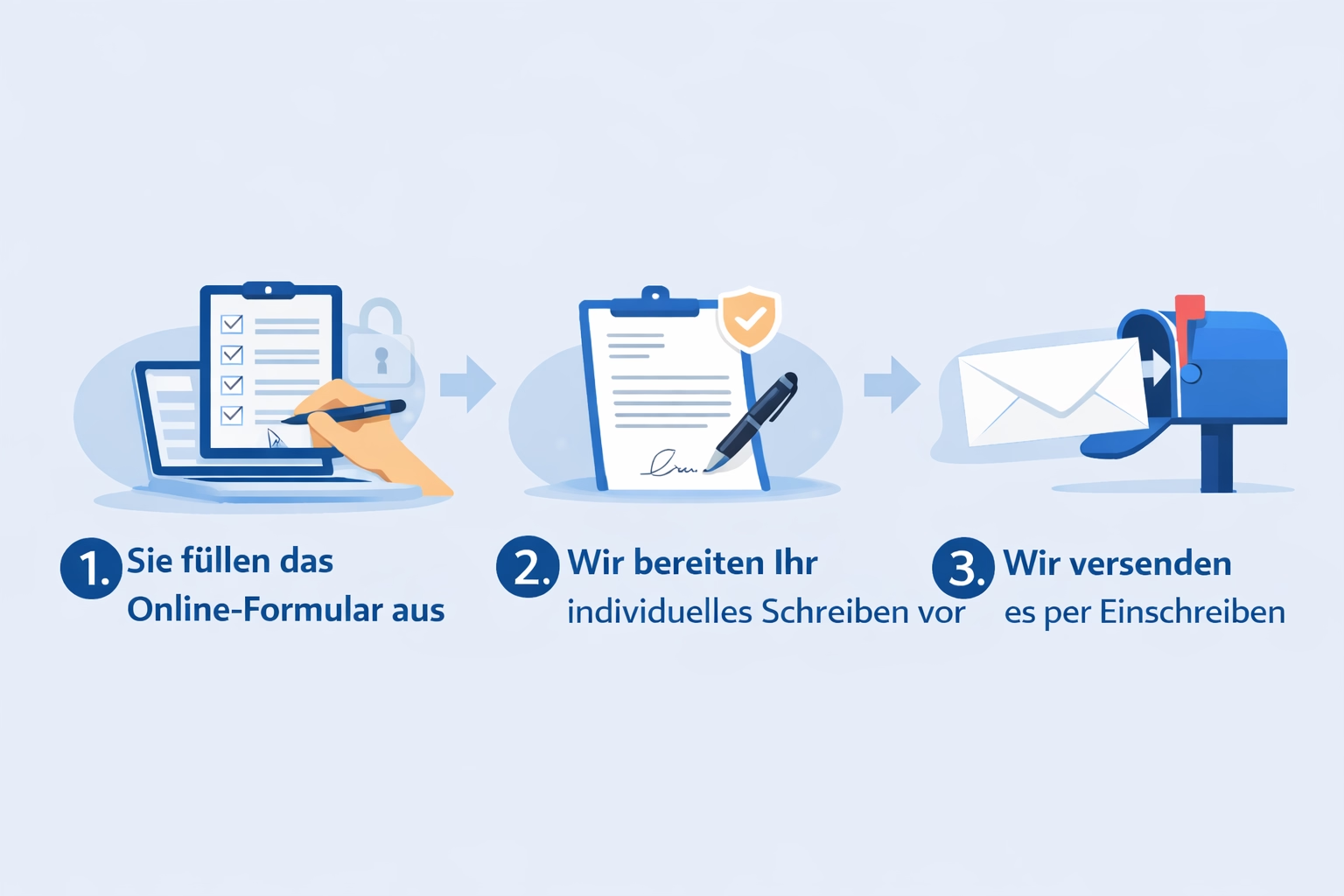
Wählen Sie Google Drive, ergänzen Sie Ihre Vertragsdaten und erhalten Sie ein versandfertiges Schreiben.
Schreiben erstellenRechtsgültigkeit
Sie prüfen Ihr Schreiben vor dem Versand in der Vorschau.
Versand innerhalb von 24 Stunden
Ihr Einschreiben wird am nächsten Werktag versendet.
Weiterlesen in Digitale Dienste